
Do pracy w linkway.TMS wystarczy komputer z aktualną przeglądarką i stały dostęp do Internetu. System działa w modelu SaaS, więc niczego nie instalujesz: logujesz się w panelu pod adresem panel.linkway.pl loginem i hasłem przypisanym do Twojego konta. Kierowcy pracują w osobnej aplikacji linkway.TRACKER na smartfonach z Androidem i logują się do niej danymi firmy.
Instrukcja jest przeznaczona dla nowych użytkowników biura w firmach z branży TSL i dla administratorów, którzy przygotowują konta. Opisuje wymagania techniczne, pierwsze logowanie, pulpit startowy i rozwiązania najczęstszych problemów z dostępem.
Wymagania techniczne dla komputera i telefonu
Panel linkway.TMS otwiera się w przeglądarce. Dane i obliczenia pozostają po stronie serwera, dlatego wystarczy aktualna wersja popularnej przeglądarki, na przykład Chrome albo Firefox, i stabilne łącze internetowe. Panel otworzysz na każdym urządzeniu z przeglądarką, ale listy zleceń mają wiele kolumn, a mapa trasy potrzebuje miejsca, więc do codziennej pracy wygodniejszy jest monitor komputera.
| Wymaganie | Panel linkway.TMS (biuro) | Aplikacja linkway.TRACKER (kierowca) |
|---|---|---|
| Urządzenie | Komputer albo inne urządzenie z przeglądarką | Smartfon z Androidem, bez terminala pokładowego |
| Oprogramowanie | Aktualna wersja popularnej przeglądarki | Aplikacja linkway.TRACKER zainstalowana na telefonie |
| Instalacja w firmie | Brak, system działa w modelu SaaS | Tylko aplikacja na telefonie kierowcy |
| Połączenie | Stabilne łącze internetowe przez cały czas pracy | Internet do wymiany danych; bez zasięgu zdarzenia czekają w pamięci telefonu |
| Dane logowania | Login i hasło konta z przypisaną rolą | Firma wybrana z listy i dane konta kierowcy |
| Uprawnienia urządzenia | Nie dotyczy | Zgoda na dostęp do lokalizacji w ustawieniach telefonu |
Firma nie musi utrzymywać własnego serwera: system działa w chmurze Linkway, a na życzenie klienta także w jego serwerowni. Każda firma ma własną instancję i bazę danych, oddzieloną od danych innych firm także w kopiach zapasowych. Model chmurowy i jego różnice wobec instalacji lokalnej opisuje artykuł o tym, jak działa system TMS w chmurze.
Konto i rola użytkownika
Pierwsze konta przy wdrożeniu przygotowuje zespół Linkway, a kolejne zakłada administrator Twojej firmy. Każde konto jest imienne i ma przypisaną rolę. Po zapisaniu nowego konta system wysyła na podany adres e-mail link do ustawienia hasła albo generuje hasło tymczasowe. Firma, która dopiero poznaje system, może założyć bezpłatne konto przyciskiem „Utwórz konto” w nagłówku serwisu linkway.pl.
Rola decyduje o tym, co widzisz po zalogowaniu. linkway.TMS ma 11 ról, każdą z osobnym menu i zestawem uprawnień, na przykład dla spedytora, dyspozytora, księgowości albo menedżera floty. Uprawnienia są sprawdzane w menu, przy transakcji, przy akcji i w zapytaniu do bazy danych, dlatego lista pokazuje tylko rekordy, do których Twoja rola ma dostęp. Ten mechanizm opisuje też strona linkway.TMS 2027.
Jeśli masz przypisanych kilka ról, w danej chwili aktywna jest jedna z nich. Aktywną rolę zmieniasz w menu konta pod ikoną użytkownika w lewym dolnym rogu ekranu, a razem z rolą zmienia się menu boczne. Zakres pracy w poszczególnych rolach opisują osobne instrukcje, na przykład dla roli menedżer floty albo dział weryfikacji klienta.
Logowanie do panelu linkway.TMS
Przed pierwszym logowaniem ustaw hasło z linku w wiadomości e-mail albo przygotuj hasło tymczasowe. Adres panelu możesz wpisać ręcznie albo kliknąć „Zaloguj się” w nagłówku serwisu linkway.pl.
- Otwórz przeglądarkę i przejdź pod adres panel.linkway.pl. Jeśli system pracuje w serwerowni Twojej firmy, użyj adresu podanego przez administratora.
- W polu nazwy użytkownika wpisz swój login, bez spacji na początku i na końcu.
- Wpisz hasło. System rozróżnia wielkie i małe litery, więc sprawdź, czy nie jest włączony Caps Lock.
- Kliknij „Zaloguj”. Po poprawnym sprawdzeniu danych system otwiera pulpit startowy.
- Sprawdź, czy menu boczne zawiera moduły potrzebne w Twojej pracy. Brakujący moduł zgłoś administratorowi, bo o zawartości menu decyduje rola.
Reset zapomnianego hasła
Zapomniane hasło odzyskasz samodzielnie, bez zgłoszenia do administratora.
- Pod formularzem logowania kliknij „Resetowanie hasła”.
- Wpisz adres e-mail przypisany do Twojego konta i kliknij „Wyślij”.
- Otwórz wiadomość z linkiem do ustawienia nowego hasła. Jeśli nie dotrze w ciągu kilku minut, sprawdź folder ze spamem.
- Ustaw nowe hasło i zaloguj się nim w panelu.
Link przychodzi na adres zapisany w koncie, więc przy nieaktualnym adresie reset nie zadziała. Adres poprawia wtedy administrator firmy.
Pulpit startowy po zalogowaniu
Po zalogowaniu system otwiera pulpit startowy. Kafle po prawej stronie pokazują wskaźniki przewozów: sumę przejechanych kilometrów, liczbę przewiezionych ton, liczbę palet i liczbę zleceń w trakcie realizacji. Dwa kolejne kafle podsumowują zlecenia zrealizowane w wybranym okresie, a okres zmieniasz listą pod liczbą, na przykład na bieżący miesiąc albo bieżący rok.
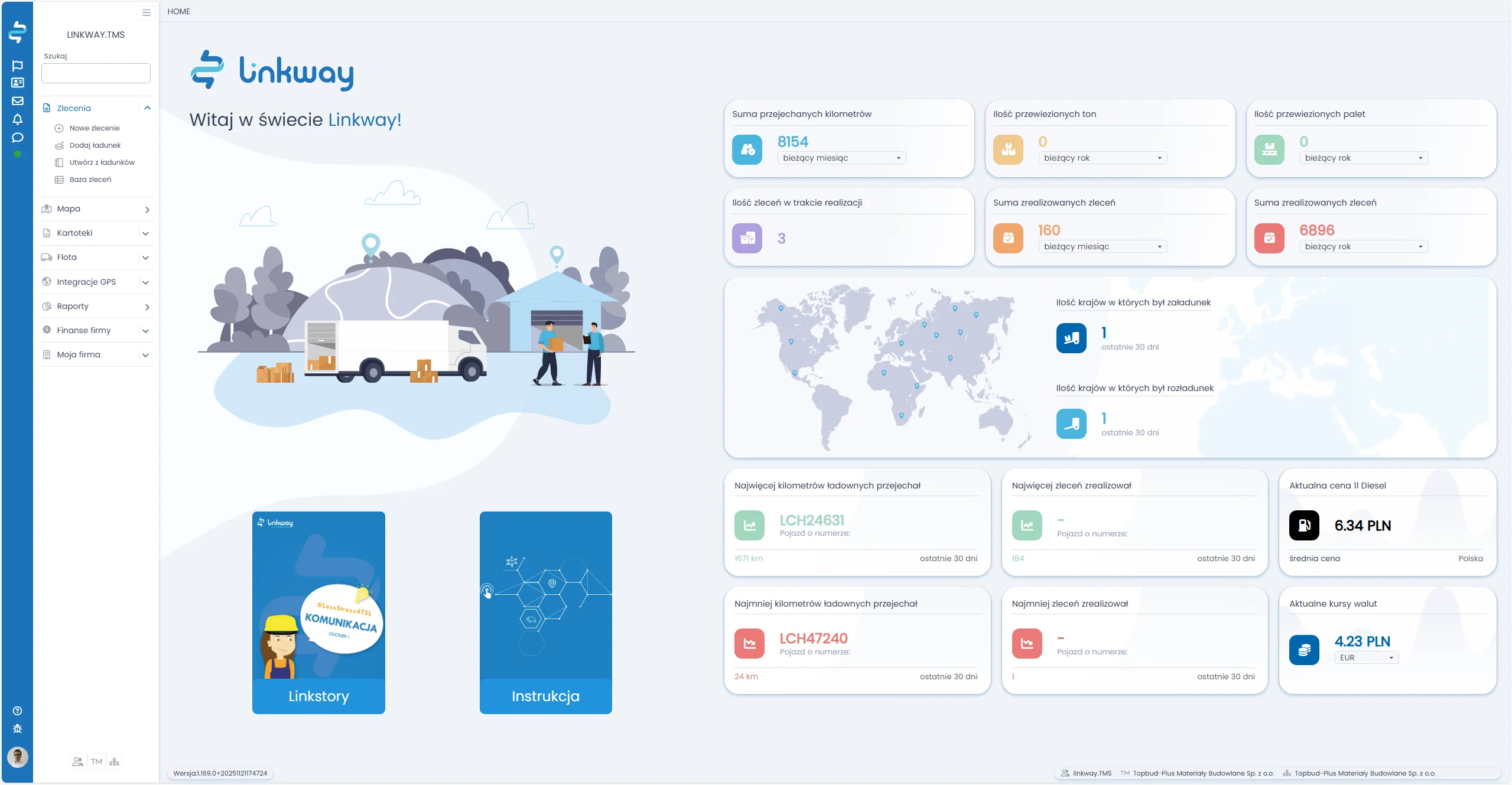
Pod kaflami jest mapa świata z liczbą krajów, w których w ostatnich 30 dniach był załadunek albo rozładunek. Niżej stoją rankingi pojazdów z największą i najmniejszą liczbą kilometrów ładownych, a prawa kolumna pokazuje średnią cenę litra oleju napędowego w Polsce i kurs wybranej waluty. Pozycje pojazdów na pełnej mapie opisuje instrukcja podgląd zleceń i pojazdów na mapie.
Menu boczne grupuje moduły w sekcje, na przykład Zlecenia, Mapa, Kartoteki, Flota, Integracje GPS i Raporty. Kliknięcie sekcji rozwija jej pozycje: w Zleceniach są między innymi „Nowe zlecenie” i „Baza zleceń”. Wszystkie listy w systemie korzystają z jednego komponentu siatki z filtrem w każdej kolumnie, więc obsługę listy poznajesz raz. Pracę na liście zleceń opisuje instrukcja zarządzanie zleceniami.
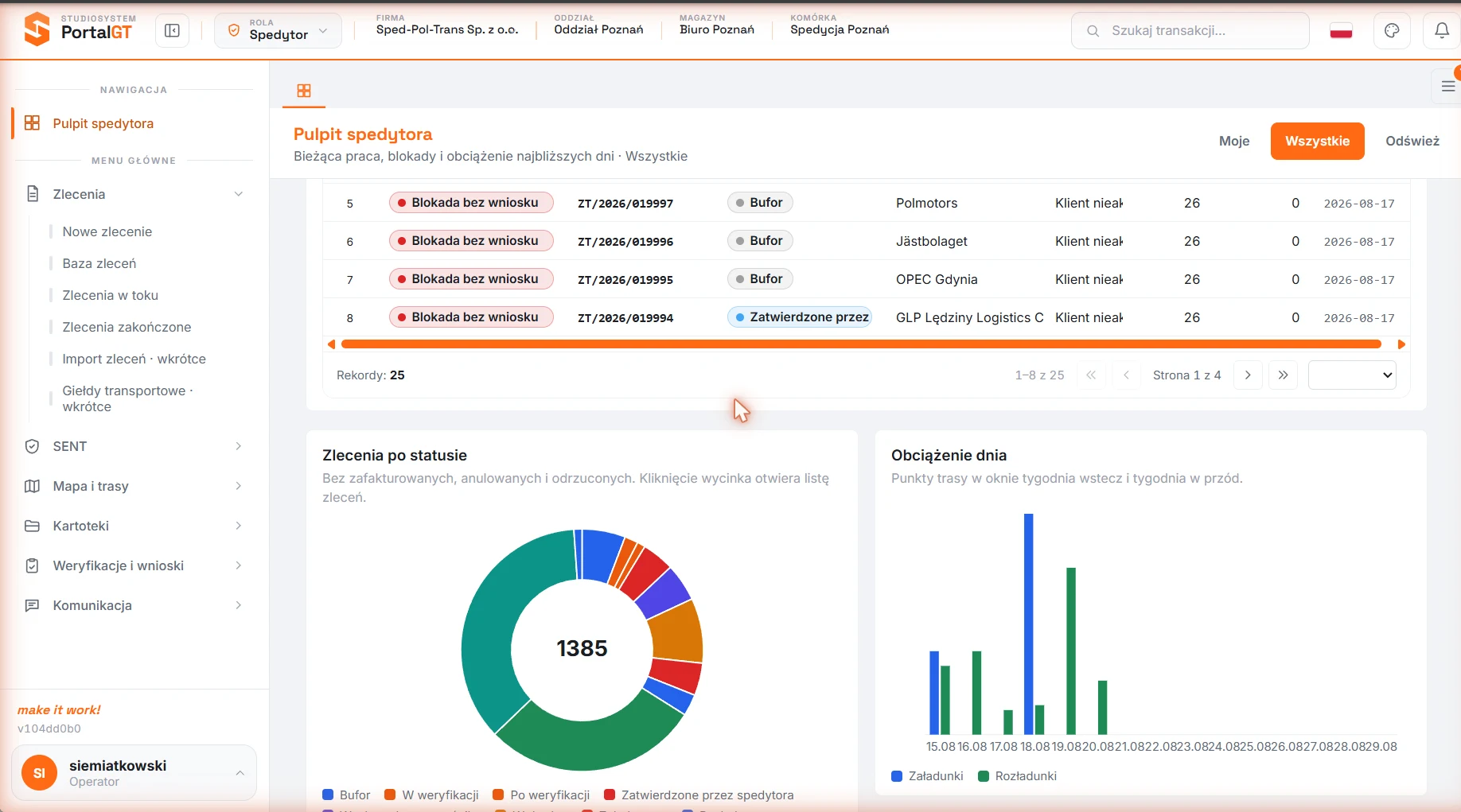
Rola spedytora ma własny pulpit, nastawiony na bieżącą pracę. Pokazuje zlecenia z blokadą i dwa wykresy: zlecenia według statusu oraz obciążenie dnia w oknie od tygodnia wstecz do tygodnia w przód. Przełącznik Moje/Wszystkie zawęża widok do zleceń zalogowanego spedytora, a kliknięcie wycinka wykresu otwiera odfiltrowaną listę zleceń.
Logowanie w aplikacji kierowcy linkway.TRACKER
Kierowca nie loguje się do panelu w przeglądarce. Pracuje w aplikacji linkway.TRACKER na smartfonie z Androidem, a dane logowania dostaje od dyspozytora albo administratora. Po zalogowaniu widzi przypisane zlecenia z trasą i instrukcjami. W trakcie przewozu zmienia w aplikacji statusy i dołącza zdjęcia dokumentów, na przykład listu CMR albo potwierdzenia dostawy (POD).
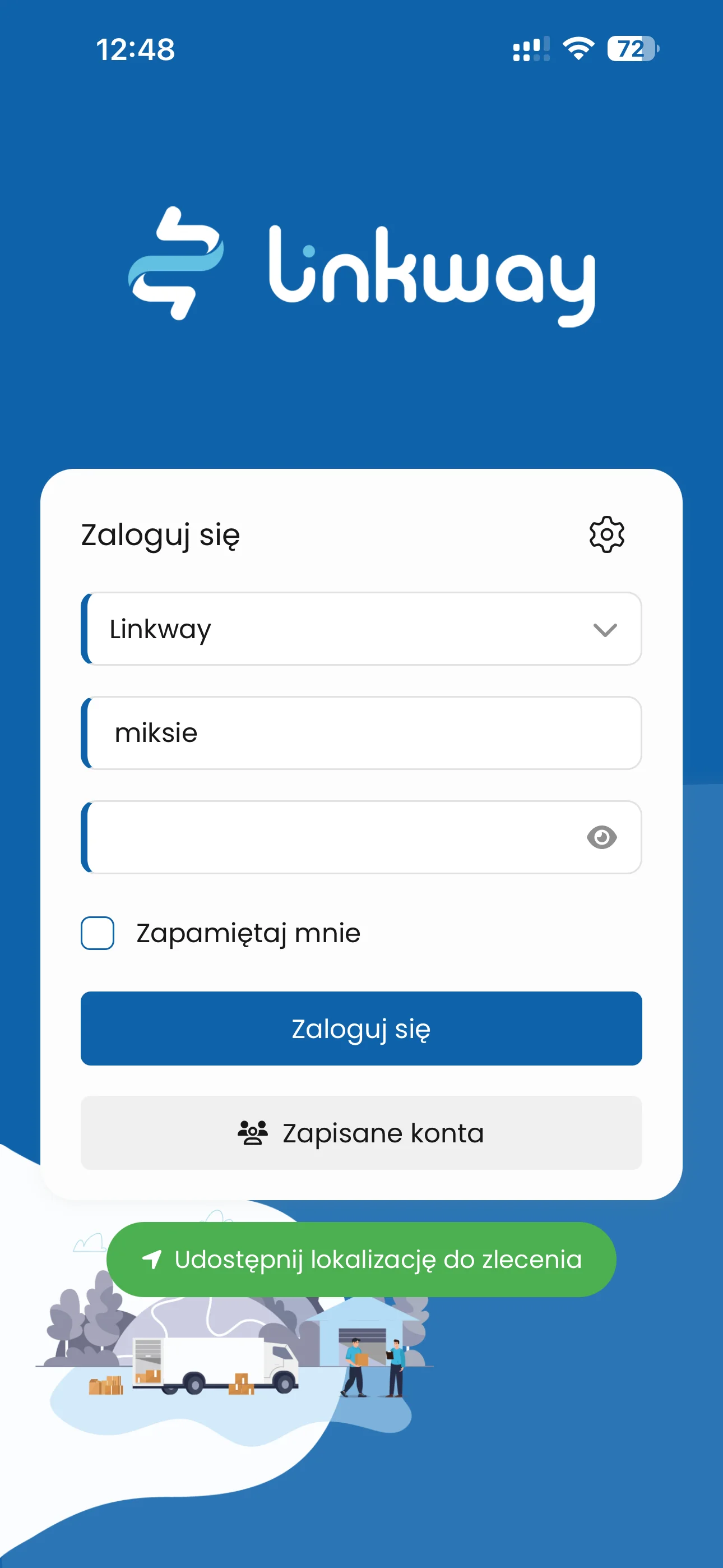
- Zainstaluj aplikację linkway.TRACKER na telefonie z Androidem i otwórz ją.
- W pierwszym polu wybierz z listy swoją firmę.
- Wpisz nazwę użytkownika i hasło otrzymane od dyspozytora. Ikona oka w polu hasła pokazuje wpisane znaki.
- Zaznacz „Zapamiętaj mnie” tylko na telefonie, z którego korzystasz wyłącznie Ty.
- Stuknij „Zaloguj się”, a gdy telefon zapyta o dostęp do lokalizacji, wyraź zgodę.
Bez zgody na lokalizację nie działają automatyczna aktualizacja statusu i nawigacja do punktu, ale kierowca nadal przegląda zlecenia i dołącza dokumenty. Zgodę można cofnąć w ustawieniach telefonu, a zakres przetwarzanych danych opisuje polityka prywatności w punkcie 2.5. Przycisk „Zapisane konta” pokazuje konta zapamiętane wcześniej na tym telefonie.
Kierowca podwykonawcy nie potrzebuje konta. Zielony przycisk „Udostępnij lokalizację do zlecenia” prowadzi do ekranu, na którym wpisuje otrzymany sześciocyfrowy kod zlecenia i zgadza się na udostępnianie lokalizacji. Gdy telefon traci zasięg, aplikacja zapisuje zdarzenia w pamięci i wysyła je po odzyskaniu połączenia, z rzeczywistym czasem zdarzenia.
Pozycja z telefonu jest jednym z dwóch źródeł monitoringu GPS w systemie. Drugim jest lokalizator GPS zamontowany w pojeździe, którego dane zbiera linkway.INTEGRATOR.
Typowe problemy z logowaniem
Zanim zgłosisz problem administratorowi, znajdź swój objaw w tabeli. Obok niego jest najczęstsza przyczyna i sposób rozwiązania.
| Objaw | Najczęstsza przyczyna | Co zrobić |
|---|---|---|
| Komunikat o błędnym loginie lub haśle | Włączony Caps Lock albo spacja w loginie | Wpisz dane ponownie, a jeśli to nie pomoże, zresetuj hasło |
| Link do resetu hasła nie dociera | Wiadomość trafiła do spamu albo adres e-mail w koncie jest nieaktualny | Sprawdź folder ze spamem; nieaktualny adres poprawia administrator |
| Po zalogowaniu brakuje modułu w menu | Rola nie obejmuje modułu albo aktywna jest inna rola | Przełącz rolę w menu konta albo poproś administratora o uprawnienia |
| Poprawne dane nie działają, a reset nie pomaga | Konto zostało dezaktywowane | Poproś administratora firmy o sprawdzenie statusu konta |
| Panel ładuje się niepoprawnie albo wcale | Przestarzała przeglądarka albo przerwane połączenie | Sprawdź łącze i zaktualizuj przeglądarkę |
| Kierowca nie może zalogować się w aplikacji | Wybrana niewłaściwa firma albo zapisane konto innego kierowcy | Wybierz firmę ponownie i wpisz dane otrzymane od dyspozytora |
| Podwykonawca nie ma konta w aplikacji | Konto nie jest potrzebne | Użyj przycisku „Udostępnij lokalizację do zlecenia” i kodu zlecenia |
Bezpieczeństwo sesji i konta
Po stronie systemu dane Twojej firmy leżą w osobnej instancji i bazie, a rola ogranicza dostęp aż do zapytania do bazy danych. Po stronie użytkownika liczą się proste nawyki:
- Pracuj wyłącznie na własnym, imiennym koncie. Historia statusów zapisuje autora i datę każdej zmiany, a wspólny login dla kilku osób odbiera jej wartość.
- Na komputerze używanym przez kilka osób wyloguj się po pracy i nie zapisuj hasła w przeglądarce.
- Przed wpisaniem hasła sprawdź adres w pasku przeglądarki. Panel działa pod adresem https://panel.linkway.pl albo pod adresem podanym przez administratora.
- Gdy podejrzewasz, że ktoś poznał Twoje hasło, ustaw nowe przez reset i powiadom administratora.
Konta osób, które odchodzą z firmy, administrator powinien dezaktywować, a nie usuwać. Dezaktywowane konto nie zaloguje się, a historia działań jego właściciela zostaje w systemie. Ogólne zasady ochrony danych w oprogramowaniu dla transportu opisuje artykuł o bezpieczeństwie danych w systemach logistycznych.
Powiązane instrukcje
Po pierwszym logowaniu przejdź do instrukcji dla swojej roli i zadań. Pełny spis zawiera strona Instrukcje linkway.TMS.
- Baza POI i adresów - stałe punkty załadunku i rozładunku do wyboru w zleceniu.
- Dodanie faktury kosztowej - rejestracja kosztu w roli księgowości.
- Dział obsługi zleceń promowych - zlecenia z przeprawą promową.
- Weryfikacja wniosku o nadanie limitu - sprawdzenie klienta przed przyznaniem limitu kredytowego.
Opublikowano: . Aktualizacja: .
Utwórz konto
Możesz założyć bezpłatnie konto na naszej platformie Linkway i zacząć z nami współpracować.
O autorze
Mikołaj Siemiątkowski - Project Manager w firmie Linkway
Specjalista w zakresie zarządzania procesami i optymalizacji projektów. Absolwent studiów podyplomowych Big Data - Analytics & Society w Collegium Da Vinci oraz Zarządzania i Inżynierii Produkcji na Uniwersytecie Ekonomicznym w Poznaniu. Z wykształcenia inżynier projektowania mebli, w swojej pracy łączy techniczne podejście z analitycznym spojrzeniem na dane.