
Mapa w linkway.TMS pokazuje w jednym widoku pozycje pojazdów z systemów GPS oraz trasy zleceń z punktami załadunku i rozładunku. Dyspozytor i spedytor sprawdzają na niej położenie auta i to, czy zdąży do punktu w oknie czasowym. Pozycje dostarcza linkway.INTEGRATOR, który zbiera je z ponad 230 systemów telematycznych, albo aplikacja kierowcy linkway.TRACKER.
Instrukcja opisuje dwa widoki: zbiorczą mapę floty i mapę trasy pojedynczego zlecenia. Osobne części dotyczą odczytu ETA oraz wyszukiwania i śledzenia pojazdu.
Co musi być gotowe, zanim mapa pokaże pojazdy
- Integracja GPS. Dostępy do systemów GPS są podłączone w linkway.INTEGRATOR, a pojazdy przypisane do jednej kartoteki floty. Przebieg podłączania opisuje instrukcja podłączania systemu GPS.
- Kartoteka pojazdów. Pojazd ma w kartotece numer rejestracyjny i przypisany lokalizator GPS, który łączy go z integracją.
- Aplikacja kierowcy. Pojazd bez telematyki pojawia się na mapie, gdy kierowca udostępnia lokalizację w aplikacji linkway.TRACKER. Kierowca podwykonawcy może to zrobić sześciocyfrowym kodem zlecenia, bez zakładania konta.
- Adresy punktów. Punkty załadunku i rozładunku mają poprawne adresy, najlepiej wybrane z bazy POI, bo z nich powstaje przebieg trasy.
- Uprawnienia. Rola użytkownika ma dostęp do modułu mapy, który w menu nosi nazwę Mapa albo Mapa i trasy.
Mapa floty z danymi GPS
Zbiorczy widok otwiera pozycja Mapa w menu bocznym. Każdy pojazd ma na mapie własny znacznik, niezależnie od dostawcy telematyki, więc dyspozytor nie loguje się do osobnych paneli GPS. Integracja korzysta z urządzeń zamontowanych już w pojazdach. Mieszana flota i podwykonawcy nie wymagają więc wymiany sprzętu.
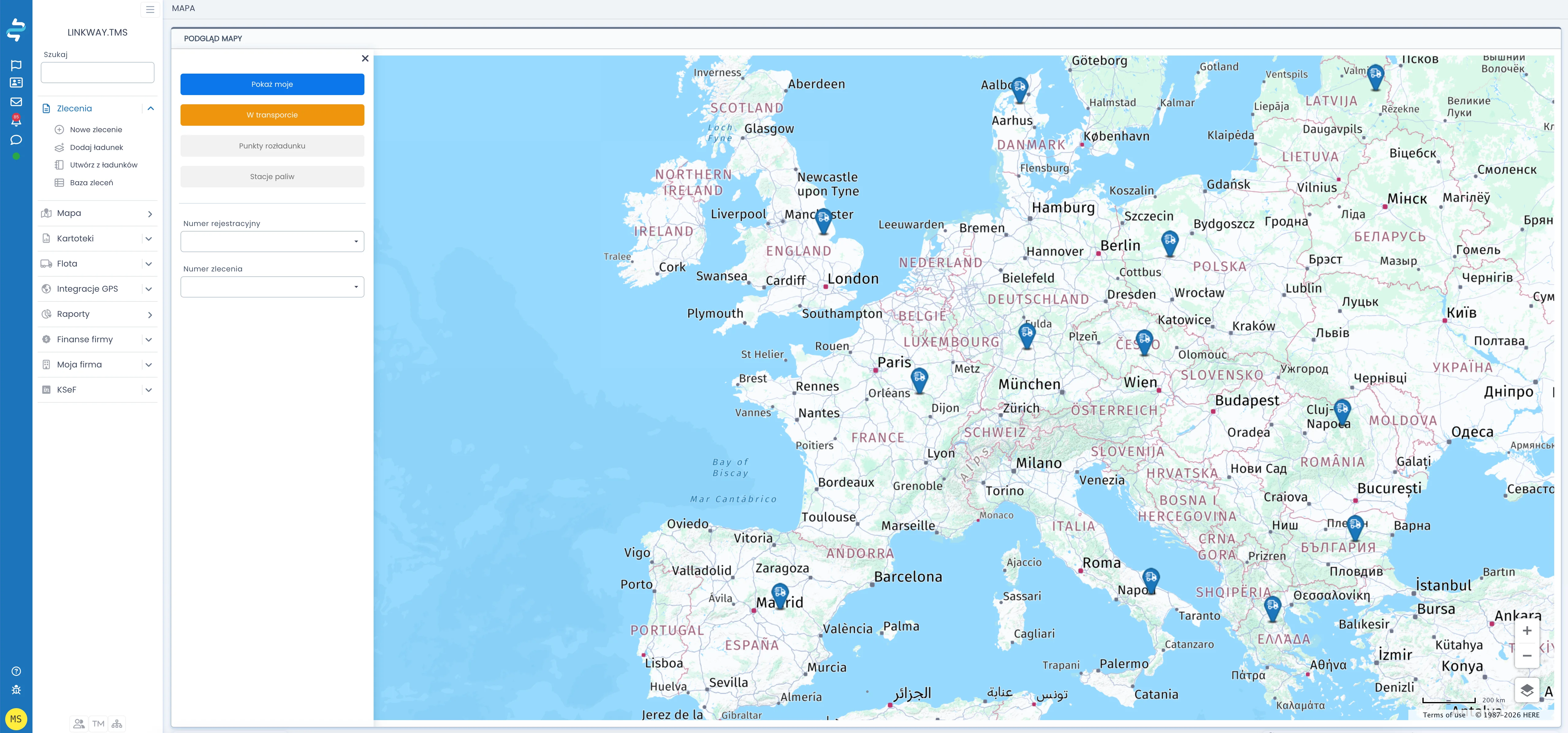
Panel po lewej stronie mapy ma cztery przyciski, które zmieniają zestaw obiektów widocznych na mapie. Pierwsze dwa to „Pokaż moje” i „W transporcie”, kolejne to „Punkty rozładunku” i „Stacje paliw”. Niżej znajdują się pola Numer rejestracyjny i Numer zlecenia, które pozwalają szybko odszukać konkretny pojazd albo przewóz.
Podkłady HERE i OpenStreetMap
System korzysta z dwóch podkładów map: HERE i OpenStreetMap. Tam, gdzie przy przyciskach przybliżania jest ikona warstw, podkład przełącza się właśnie nią. Podkłady pochodzą z różnych źródeł danych kartograficznych. Drogi lokalne i opisy miejscowości mogą więc na nich wyglądać inaczej. Gdy punkt trasy wypada w nieoczekiwanym miejscu, porównanie obu podkładów pomaga ustalić, czy błąd leży w adresie, czy w mapie.
Trasa zlecenia z dystansem i czasem przejazdu
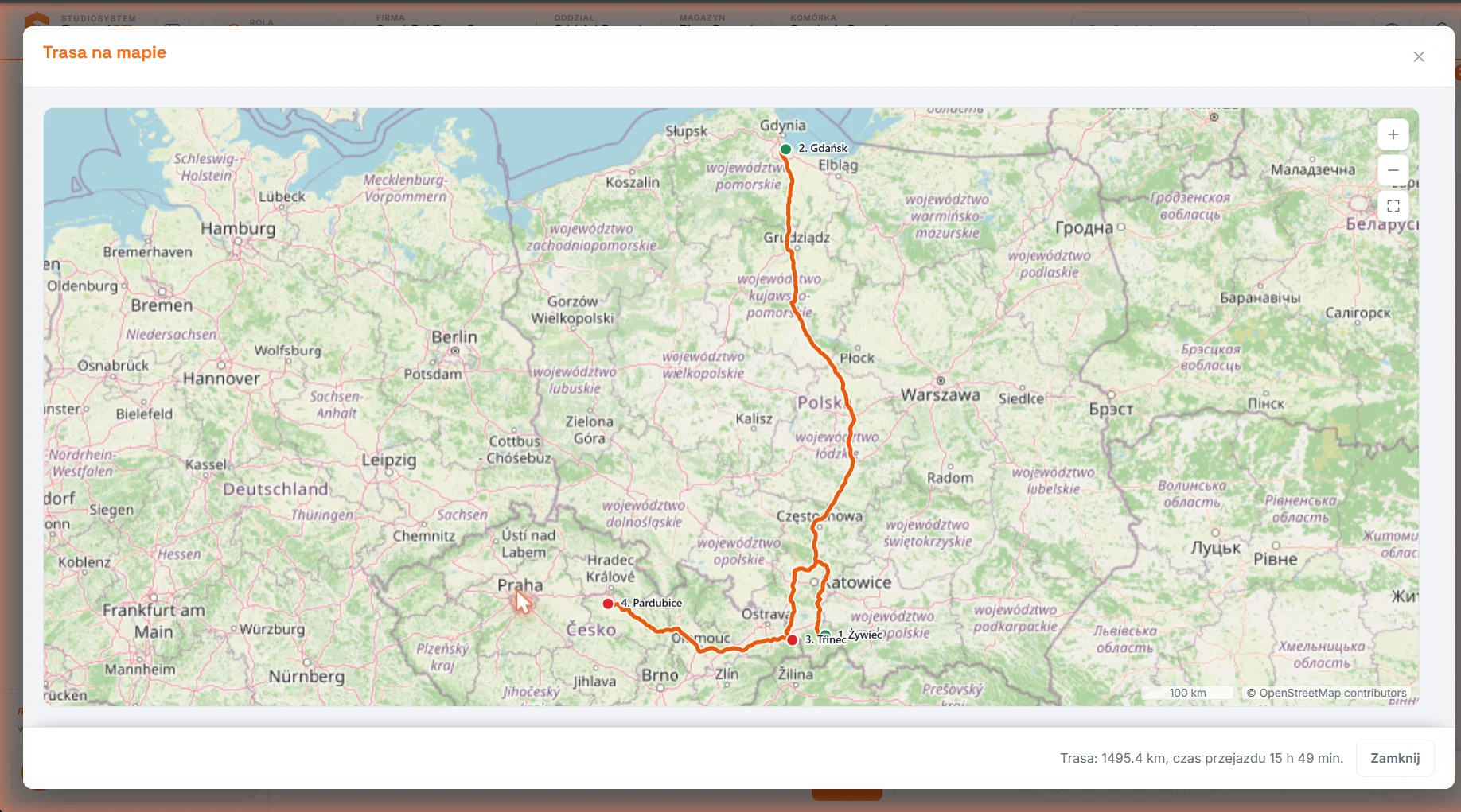
Trasę pojedynczego zlecenia otwiera się z karty zlecenia. W zakładce Ładunek, pod tabelą punktów trasy, przycisk „Pokaż mapę trasy” otwiera okno Trasa na mapie z numerowanymi punktami w kolejności przejazdu. Zielone znaczniki oznaczają załadunki, a czerwone rozładunki. Stopka okna podaje długość trasy i czas przejazdu, na przykład 1495,4 km i 15 h 49 min dla trasy z czterema punktami.
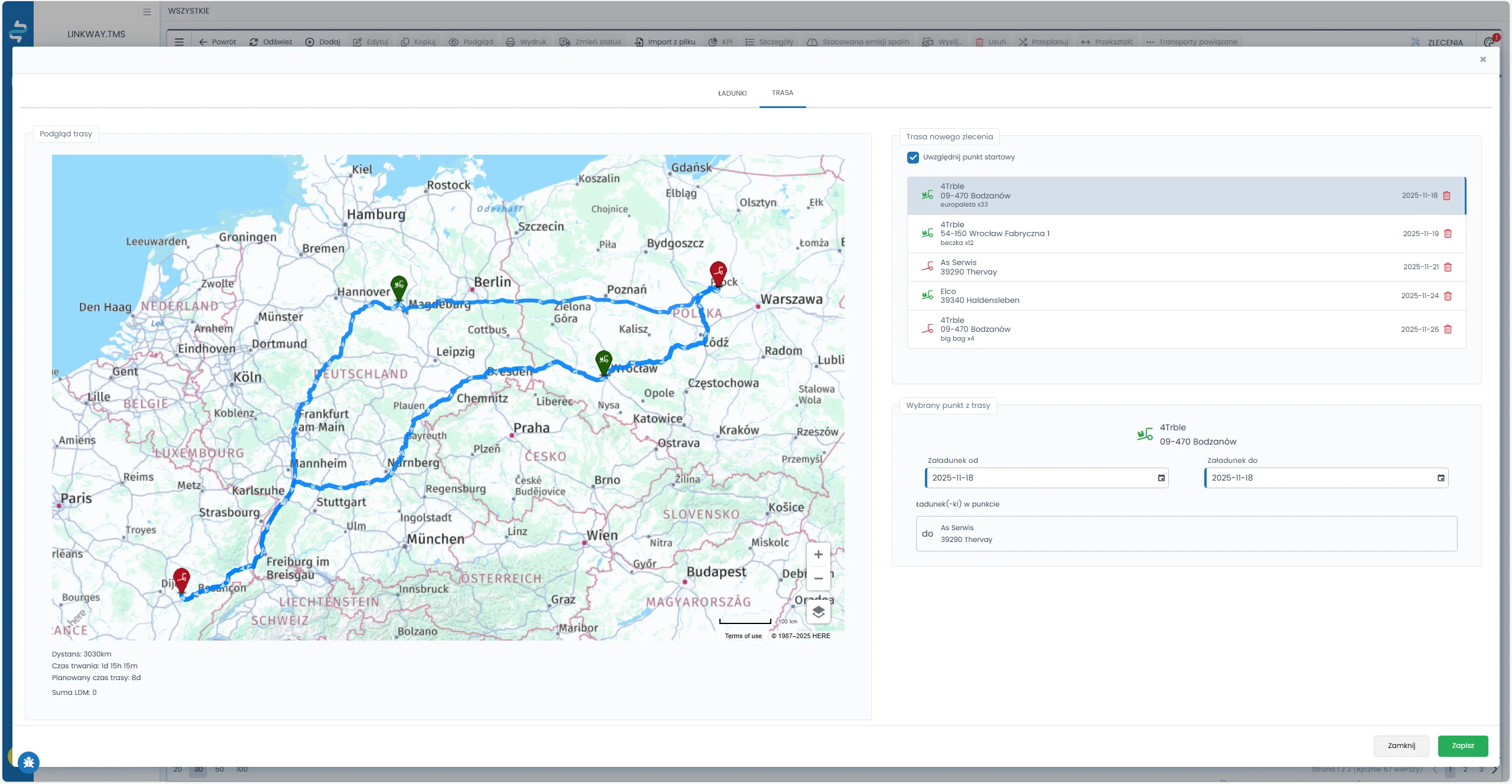
Pełniejsze podsumowanie widać w edycji trasy zlecenia. Pod mapą są tam dystans i suma LDM oraz dwa wskaźniki czasu: czas trwania i planowany czas trasy. Panel Trasa nowego zlecenia po prawej stronie wymienia punkty z datami, a pole „Uwzględnij punkt startowy” zaczyna trasę od bazy albo od aktualnej pozycji pojazdu.
Trasę zlecenia sprawdza się tak:
- Otwórz zlecenie z bazy zleceń i przejdź do zakładki Ładunek.
- Sprawdź kolejność punktów w tabeli. Przyciski W górę i W dół zmieniają pozycję wybranego punktu.
- Kliknij „Pokaż mapę trasy” i porównaj przebieg z kolejnością punktów na liście.
- Odczytaj ze stopki okna długość trasy i czas przejazdu, a potem zamknij okno przyciskiem „Zamknij”.
- W edycji trasy kliknij punkt na liście Trasa nowego zlecenia i ustaw w sekcji Wybrany punkt z trasy pola Załadunek od i Załadunek do.
- Zapisz zmiany przyciskiem „Zapisz”.
| Pole | Co pokazuje | Na co uważać |
|---|---|---|
| Dystans | Łączna liczba kilometrów trasy | Podstawa wyliczenia czasu przejazdu i ETA |
| Czas trwania | Czas jazdy razem z operacjami w punktach | Nie obejmuje przerw kierowcy |
| Planowany czas trasy | Czas trwania powiększony o przerwy i ograniczenia czasu pracy kierowcy | Na długiej trasie jest wyraźnie dłuższy od czasu trwania |
| Załadunek od, Załadunek do | Okno czasowe wybranego punktu | Porównanie z ETA pokazuje ryzyko spóźnienia |
| Ładunek(-ki) w punkcie | Towar przypisany do wybranego punktu | Kontrola, czy właściwy towar zjeżdża w tym miejscu |
| Suma LDM | Suma metrów ładunkowych na trasie | Kontrola miejsca na doładunek |
| Uwzględnij punkt startowy | Trasa liczona od bazy albo od aktualnej pozycji pojazdu | Zmienia dystans i czas przejazdu |
ETA i kolory terminowości
Przewidywany czas przyjazdu, czyli ETA, system liczy dla punktów trasy z dystansu i profilu pojazdu, z uwzględnieniem kalendarza pracy kierowcy. Przy aktywnej integracji GPS koryguje prognozę na bieżąco według rzeczywistej pozycji pojazdu i warunków na drodze.
Terminowość sygnalizuje kolor. Zielony oznacza przyjazd zgodny z planem, a czerwony zagrożenie niedotrzymania okna czasowego w punkcie. Szczegóły widać po kliknięciu punktu: sekcja Wybrany punkt z trasy zestawia ETA z polami Załadunek od i Załadunek do.
Kolor terminowości nie jest tym samym, co kolor znacznika w oknie Trasa na mapie. Tam zielony oznacza załadunek, a czerwony rozładunek, niezależnie od tego, czy pojazd zdąży.
Dokładność ETA zależy od danych, które system dostaje na wejściu:
- Profil pojazdu. Średnie prędkości dla autostrad i dróg krajowych decydują o czasie przejazdu. Na trasie liczącej kilka tysięcy kilometrów mała różnica w założeniu daje wielogodzinne odchylenie.
- Kalendarz pracy kierowcy. Aktualny kalendarz pozwala doliczyć pauzy i odpoczynki do planowanego czasu trasy.
- Integracja GPS. Z pozycją pojazdu prognoza przestaje być samym planem i śledzi rzeczywisty przejazd.
- Okna czasowe. Pola Załadunek od i Załadunek do muszą odpowiadać awizacji u klienta, bo z nimi system porównuje ETA.
ETA i statusy mogą trafiać także do systemów kontrahentów. Moduł linkway.BRIDGE przekazuje je na platformy takie jak Project44 i Transporeon, bez zmian w systemach klienta.
Wyszukiwanie i śledzenie pojazdu
Typowe pytanie klienta dotyczy tego, gdzie jest jego ładunek. Odpowiedź zajmuje chwilę, jeśli dyspozytor zna choćby końcówkę numeru rejestracyjnego pojazdu.
- Otwórz moduł Mapa z menu bocznego.
- W panelu bocznym mapy wpisz numer rejestracyjny w polu wyszukiwania. Wystarczy fragment numeru, na przykład jego ostatnie znaki. Wyszukiwarka przyjmuje też imię i nazwisko kierowcy.
- Obserwuj listę pod polem. Zawęża się z każdym wpisanym znakiem, a licznik wyników pokazuje, ile pojazdów spełnia kryterium.
- Kliknij pojazd na liście. Mapa wykona „Centruj”, czyli przesunie widok na aktualną pozycję pojazdu, i otworzy jego kartę informacyjną.
- Kliknij „Śledź pojazd”, jeśli mapa ma podążać za autem i trzymać je w środku ekranu.
- Przyciskiem „X” w polu wyszukiwania wyczyść filtr i wróć do widoku całej floty.
Tryb śledzenia przydaje się przy przewozach pod stałym nadzorem, na przykład przy ładunku wysokiej wartości. Przy pozostałych zwykle wystarczą ETA i statusy przysyłane z aplikacji kierowcy. Szerzej o monitorowaniu floty z wielu źródeł pisze artykuł o tym, jak skutecznie monitorować ciężarówki różnych przewoźników.
Typowe problemy na mapie
Większość problemów z mapą wynika z brakującego powiązania pojazdu z integracją albo z błędnych danych punktu. Tabela zbiera najczęstsze objawy.
| Objaw | Przyczyna | Co zrobić |
|---|---|---|
| Pojazdu nie ma na mapie | Brak lokalizatora GPS w kartotece pojazdu albo brak integracji z jego systemem | Przypisz lokalizator w karcie pojazdu albo poproś kierowcę o udostępnienie lokalizacji w aplikacji |
| Pozycja pojazdu się nie zmienia | Urządzenie GPS nie nadaje albo kierowca przestał udostępniać lokalizację | Sprawdź sygnał w systemie dostawcy GPS albo w aplikacji kierowcy |
| ETA świeci na czerwono mimo jazdy zgodnej z planem | Źle wpisane okno czasowe albo nieaktualny profil pojazdu | Popraw pola Załadunek od i Załadunek do, a potem sprawdź prędkości w profilu pojazdu |
| Punkt trasy leży w złym miejscu | Błędny adres punktu | Popraw adres w bazie POI i ponownie otwórz mapę trasy |
| Wyszukiwarka nie znajduje auta | Inny zapis numeru, na przykład ze spacją | Wpisz same ostatnie znaki numeru, a filtr wyczyść przyciskiem „X” |
| Kolory punktów nie zgadzają się z terminowością | Okno Trasa na mapie koloruje punkty według rodzaju operacji | Terminowość odczytuj z koloru ETA, nie z koloru punktu |
Powiązane instrukcje
- Zarządzanie zleceniami w linkway.TMS - widoki W toku i Opóźnione na liście zleceń.
- Menedżer floty - kartoteka pojazdów i naczep.
- Dział obsługi zleceń promowych - przeprawy promowe w trasie zlecenia.
- Wszystkie instrukcje linkway.TMS - pełna lista instrukcji.
Opublikowano: . Aktualizacja: .
Utwórz konto
Możesz założyć bezpłatnie konto na naszej platformie Linkway i zacząć z nami współpracować.
O autorze
Mikołaj Siemiątkowski - Project Manager w firmie Linkway
Specjalista w zakresie zarządzania procesami i optymalizacji projektów. Absolwent studiów podyplomowych Big Data - Analytics & Society w Collegium Da Vinci oraz Zarządzania i Inżynierii Produkcji na Uniwersytecie Ekonomicznym w Poznaniu. Z wykształcenia inżynier projektowania mebli, w swojej pracy łączy techniczne podejście z analitycznym spojrzeniem na dane.