
Zleceniami w linkway.TMS zarządza się z bazy zleceń, czyli jednej listy wszystkich przewozów, w której każde zlecenie ma numer i status. Praca z przewozami na liście zleceń sprowadza się do dwóch ruchów. Widok i filtry w kolumnach zawężają listę do zleceń wymagających reakcji, a akcje z paska nad siatką zmieniają ich status albo otwierają kartę zlecenia. Z listy korzystają spedytorzy i dyspozytorzy, a statusy z drogi dopisuje aplikacja kierowcy.
Pierwsza część instrukcji dotyczy pracy na liście i na karcie zlecenia. Druga opisuje statusy oraz drogę zlecenia od zapisu w buforze do faktury, razem z najczęstszymi błędami. Ogólny obraz takiego narzędzia daje artykuł o tym, czym jest program do zleceń transportowych.
Jak zarządzać przewozami na liście zleceń
Bazę zleceń otwiera się z menu Zlecenia. Nad siatką są zakładki widoków i pasek akcji. Każda kolumna ma własne pole filtra: tekstowe przy numerach albo listę wyboru przy statusie i kontrahentach. Podtytuł listy przypomina, że zleceniami rządzi zestaw kontroli przypisany do stanowiska użytkownika.
- Z menu Zlecenia wybierz Baza zleceń. Pozycja Zlecenia w toku otwiera od razu listę bieżących przewozów.
- Wybierz widok nad siatką, na przykład W toku dla przewozów w realizacji albo Bez pojazdu dla zleceń czekających na auto.
- Zawęź listę filtrem w kolumnie. Numer zlecenia albo numer referencyjny wpisz w polu tekstowym nad kolumną. Status i kontrahentów wybierz z listy rozwijanej.
- Zaznacz wiersz i wybierz akcję z paska. Edytuj otwiera kartę zlecenia, a Zmiana statusu przesuwa zlecenie do kolejnego etapu.
- Wydruk dla klienta i Wydruk dla przewoźnika przygotowują dokument zlecenia dla właściwej strony przewozu.
- Ikona odświeżania nad prawym rogiem siatki pobiera najnowsze dane, a ikona lejka z krzyżykiem czyści filtry.
- Pod siatką zmienisz liczbę rekordów na stronie, domyślnie 50, i przejdziesz do kolejnych stron. Licznik pokazuje, ile zleceń jest w wybranym widoku.
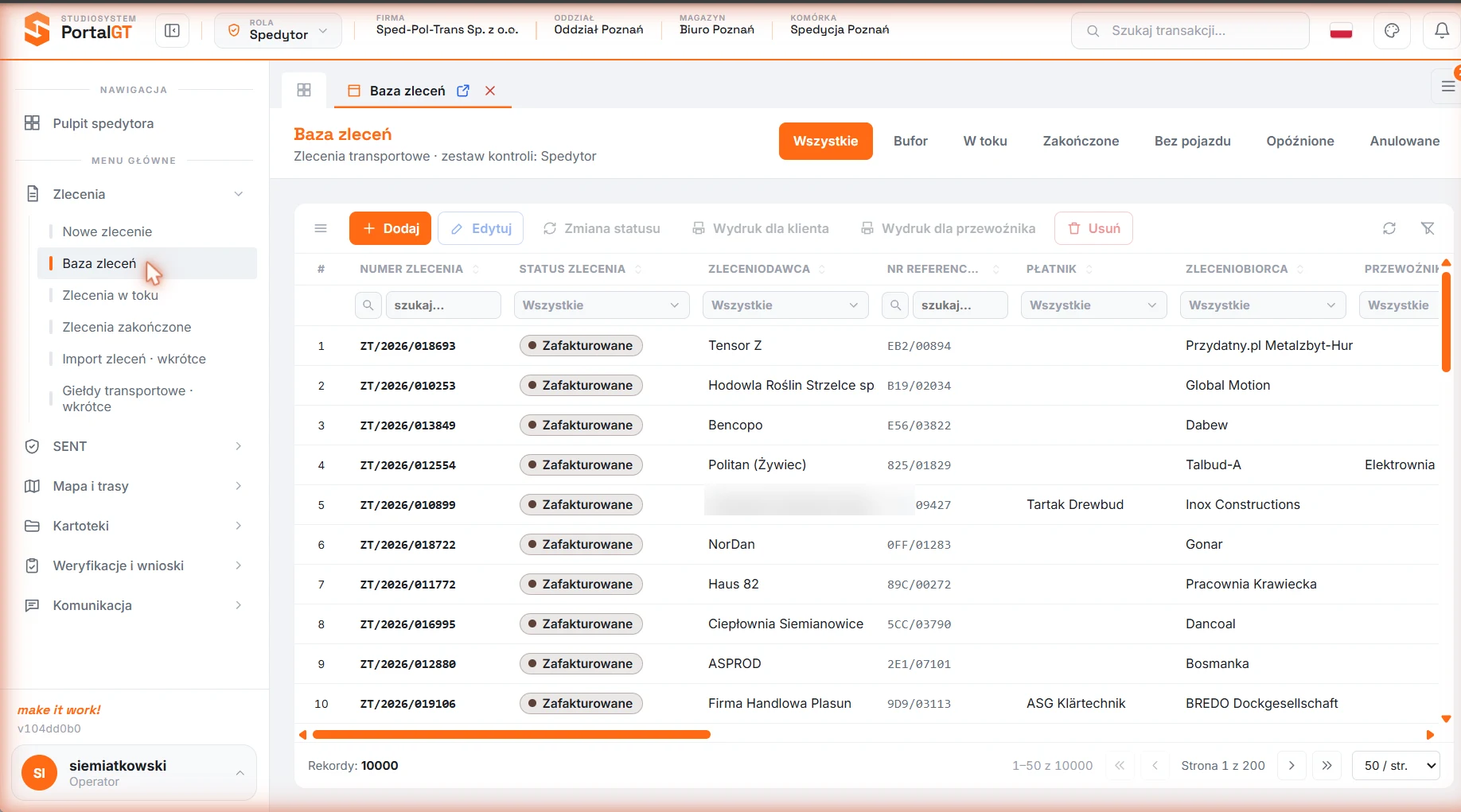
Wszystkie listy w systemie korzystają z jednego komponentu siatki. Filtry i stronicowanie działają tak samo w zleceniach, w kartotekach, w konfiguracji i w raportach, więc obsługi uczy się raz. Tabela pokazuje, do czego służą gotowe widoki bazy zleceń.
| Widok | Co pokazuje | Kiedy z niego korzystać |
|---|---|---|
| Wszystkie | Wszystkie zlecenia niezależnie od etapu | Wyszukanie zlecenia po numerze albo kontrahencie |
| Bufor | Wersje robocze zapisane bez zatwierdzenia | Dokończenie zleceń, którym brakuje danych |
| W toku | Zlecenia w realizacji z aktualnym statusem z drogi | Nadzór nad bieżącymi przewozami |
| Zakończone | Zlecenia po zakończeniu realizacji | Kontrola dokumentów przed rozliczeniem |
| Bez pojazdu | Zlecenia bez przypisanego pojazdu | Przydział auta przed terminem załadunku |
| Opóźnione | Zlecenia z opóźnieniem względem zaplanowanych terminów | Reakcja, zanim klient zapyta o dostawę |
| Anulowane | Zlecenia odwołane, które zostają w bazie razem z historią | Sprawdzenie historii odwołanego przewozu |
Karta zlecenia i jej zakładki
Akcja Edytuj otwiera kartę zlecenia jako kolejny widok na pasku nad obszarem roboczym, obok listy, więc do bazy wraca się jednym kliknięciem. W prawym górnym rogu karta pokazuje numer zlecenia i jego bieżący status. Treść jest podzielona na zakładki:
- Zlecenie - zleceniodawca i przewoźnik, limit kredytowy klienta, akceptacja przewoźnika oraz przychody i koszty.
- Ładunek - punkty trasy z oknami czasowymi i pozycje ładunku przypisane do punktów, na przykład z metrami ładunkowymi (LDM) albo oznaczeniem ADR. Pod tabelą punktów jest przycisk „Pokaż mapę trasy”.
- Dane dodatkowe - parametry handlowe i operacyjne, na przykład kanał sprzedaży i ocena przewoźnika.
- Kontrole - liczniki blokad, ostrzeżeń, potwierdzeń i informacji w podziale na fazy obiegu.
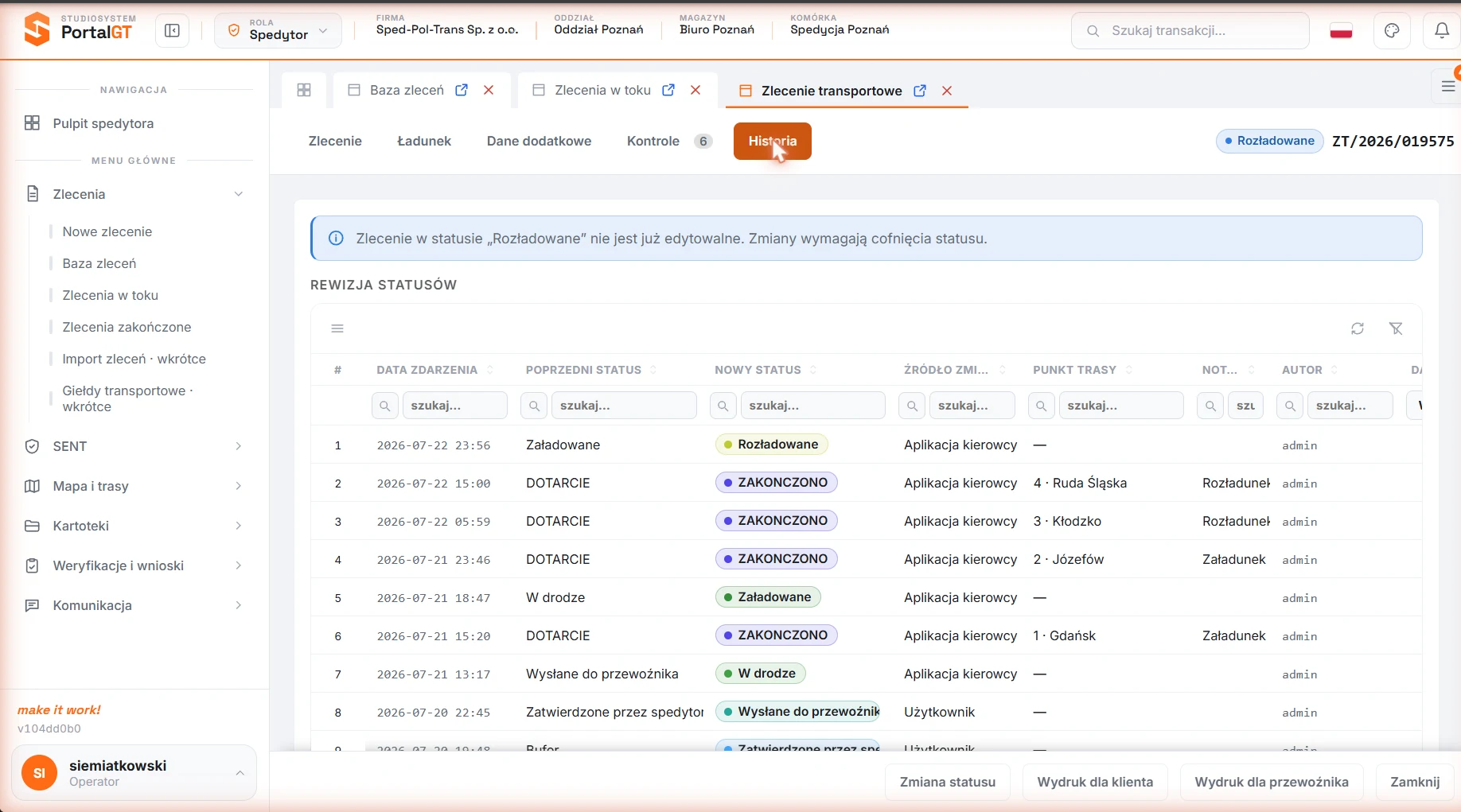
- Historia - rewizja statusów z datą i źródłem każdej zmiany.
Na dole karty są przyciski Zapisz i Zmiana statusu oraz dwa wydruki: dla klienta i dla przewoźnika. Nowe zlecenie zakłada się z menu Zlecenia, pozycją Nowe zlecenie. Pierwszy zapis tworzy wersję roboczą w statusie Bufor, która może być niekompletna, bo kontrola przy zapisie sprawdza tylko spójność podstawowych danych.
Zlecenie od utworzenia do zamknięcia
Zlecenie przechodzi przez stałe etapy, a kontrole działają w trzech fazach obiegu, od zapisu do wysyłki do przewoźnika. Zlecenie z błędem w danych ładunku zapisze się bez przeszkód, ale nie przejdzie zatwierdzenia. Zlecenie bez potwierdzonego pojazdu przejdzie zatwierdzenie, ale nie wyjdzie do przewoźnika.
- Zapis w buforze. Spedytor zakłada zlecenie i zapisuje wersję roboczą. Kontrola sprawdza tylko spójność podstawowych danych.
- Zatwierdzenie. Reguły tej fazy sprawdzają między innymi wartość ładunku, wymogi klienta, terminy płatności i marżę wobec progu.
- Wysyłka do przewoźnika. Ostatnia bramka sprawdza status przewoźnika, polisę OCP, licencje oraz potwierdzenie pojazdu i naczepy. Zlecenie z blokadą w tej fazie nie wyjdzie do przewoźnika.
- Realizacja. Statusy W drodze i Załadowane przychodzą z aplikacji kierowcy. Przy każdym punkcie trasy kierowca potwierdza też dotarcie i zakończenie operacji.
- Rozładunek. Status Rozładowane zamyka część operacyjną. Od tej chwili zlecenia nie da się edytować bez cofnięcia statusu, a kierowca dołącza do niego zdjęcia dokumentów, na przykład CMR.
- Rozliczenie. Zlecenie z wystawioną fakturą ma status Zafakturowane i nie jest już liczone na wykresie zleceń po statusie na pulpicie spedytora.
Zlecenie, które nie dojdzie do skutku, zostaje w bazie w widoku Anulowane razem z historią. Jeśli przewoźnik wymaga sprawdzenia, spedytor składa wniosek w sekcji Weryfikacja na karcie zlecenia, a zlecenie może przejść przez statusy W weryfikacji i Po weryfikacji. Działanie reguł w każdej fazie opisuje artykuł o automatycznej kontroli zleceń transportowych.
Statusy zlecenia i ich zmiana
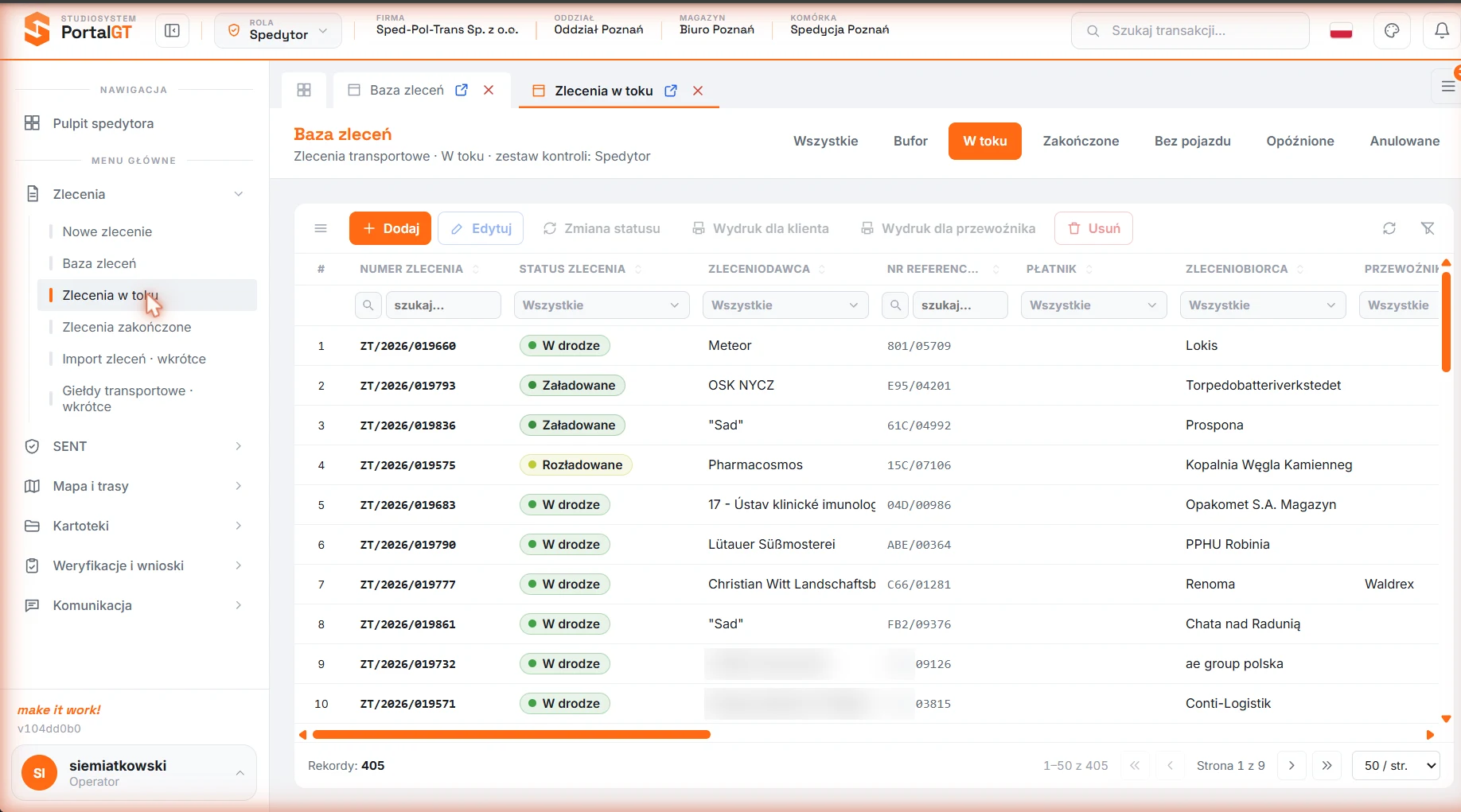
Status widać w kolumnie Status zlecenia jako kolorową etykietę oraz w prawym górnym rogu karty zlecenia. Zmieniają go dwa źródła: użytkownik biura przyciskiem „Zmiana statusu” i kierowca w aplikacji linkway.TRACKER.
| Status | Co oznacza | Skąd przychodzi zmiana |
|---|---|---|
| Bufor | Wersja robocza, dane mogą być niepełne | Zapis zlecenia przez spedytora |
| W weryfikacji, Po weryfikacji | Przewoźnik czeka na sprawdzenie albo ma już wynik weryfikacji | Wniosek o weryfikację przewoźnika |
| Zatwierdzone przez spedytora | Zlecenie przeszło kontrole fazy zatwierdzenia | Użytkownik biura |
| Wysłane do przewoźnika | Zlecenie przekazane przewoźnikowi po kontrolach fazy wysyłki | Użytkownik biura |
| W drodze | Pojazd jedzie do kolejnego punktu trasy | Aplikacja kierowcy |
| Załadowane | Towar jest na pojeździe | Aplikacja kierowcy |
| Rozładowane | Towar dostarczony, edycja wymaga cofnięcia statusu | Aplikacja kierowcy |
| Zafakturowane | Zlecenie rozliczone fakturą | Fakturowanie w biurze |
| Anulowane | Zlecenie odwołane, zostaje w bazie | Użytkownik biura |
W oknie „Zmiana statusu” nowy status wybiera się z listy, która zawiera tylko statusy dozwolone dla danego zlecenia. Pole Data punktu podpowiada bieżącą datę i godzinę, a pole Aktualny punkt wskazuje punkt trasy, którego dotyczy zmiana.
Każda zmiana trafia do zakładki Historia. System odróżnia w niej zmianę wprowadzoną w biurze od potwierdzenia przysłanego z aplikacji kierowcy, co pomaga rozstrzygać spory o godzinę rozładunku. Przy statusach punktów tabela pokazuje numer i miejscowość punktu oraz rodzaj operacji.
Gdy kierowca traci zasięg, aplikacja zapisuje zdarzenia w telefonie i wysyła je po odzyskaniu połączenia, z zachowaniem rzeczywistego czasu zdarzenia. Status z rozładunku w miejscu bez zasięgu nie przesuwa się więc na godzinę powrotu do sieci. Wynik rozliczonego przewozu pokazuje raport opisany w artykule o tym, jak system TMS liczy rentowność wyjazdu zagranicznego.
Typowe błędy przy pracy ze zleceniami
Większość zgłoszeń dotyczy zleceń, które system zatrzymał celowo, albo filtrów, które ukrywają część listy. Tabela zbiera najczęstsze objawy.
| Objaw | Przyczyna | Co zrobić |
|---|---|---|
| Zlecenie nie wychodzi do przewoźnika | Blokada fazy wysyłki: pojazd albo naczepa do potwierdzenia | Uzupełnij dane wskazane w zakładce Kontrole |
| Nie da się edytować zlecenia | Zlecenie ma status Rozładowane | Cofnij status przez „Zmiana statusu” albo poproś o to osobę z uprawnieniami |
| Zlecenia nie ma na liście | Aktywny widok albo filtr ukrywa zlecenie | Przejdź do widoku Wszystkie i wyczyść filtry ikoną lejka |
| Status nie zmienia się mimo jazdy | Kierowca nie potwierdza statusów albo jest poza zasięgiem | Sprawdź z kierowcą aplikację, a zdarzenia spoza zasięgu dotrą po odzyskaniu połączenia |
| Ostrzeżenie o terminie płatności | Termin w zleceniu jest dłuższy niż w kartotece klienta | Uzgodnij termin z działem obsługi klienta albo świadomie potwierdź ostrzeżenie |
Powiązane instrukcje
- Podgląd zleceń i pojazdów na mapie - trasa zlecenia z dystansem i czasem przejazdu.
- Weryfikacja wniosku o nadanie limitu - co dzieje się po kliknięciu „Zawnioskuj” w sekcji Limit.
- Baza POI i adresów - punkty załadunku i rozładunku do wyboru w zleceniu.
- Dodanie faktury kosztowej - koszty przewozu w roli Księgowość.
- Wszystkie instrukcje linkway.TMS - pełna lista instrukcji.
Opublikowano: . Aktualizacja: .
Utwórz konto
Możesz założyć bezpłatnie konto na naszej platformie Linkway i zacząć z nami współpracować.
O autorze
Mikołaj Siemiątkowski - Project Manager w firmie Linkway
Specjalista w zakresie zarządzania procesami i optymalizacji projektów. Absolwent studiów podyplomowych Big Data - Analytics & Society w Collegium Da Vinci oraz Zarządzania i Inżynierii Produkcji na Uniwersytecie Ekonomicznym w Poznaniu. Z wykształcenia inżynier projektowania mebli, w swojej pracy łączy techniczne podejście z analitycznym spojrzeniem na dane.