
Baza POI i adresów w linkway.TMS przechowuje stałe miejsca, do których firma regularnie wysyła pojazdy: magazyny i zakłady klientów, terminale promowe, porty, parkingi, stacje paliw i przejścia graniczne. Spedytor wybiera punkt z bazy podczas budowania trasy zlecenia, zamiast za każdym razem wpisywać adres, a kierowca dostaje ten sam adres w aplikacji razem z nawigacją. Z bazy korzystają przede wszystkim spedytorzy i dyspozytorzy.
Instrukcja opisuje zakładanie i edycję punktu, znaczenie pól formularza, użycie punktu w zleceniu i w aplikacji kierowcy oraz zasady, które chronią bazę przed duplikatami.
Do czego służy baza POI
Ten sam magazyn klienta pojawia się w dziesiątkach zleceń. Wpisywany za każdym razem ręcznie szybko dostaje kilka wersji, na przykład z literówką w nazwie ulicy albo bez kodu pocztowego. Każda wersja może trafić w inne miejsce na mapie i dać inny dystans trasy. Punkt zapisany w bazie raz, ze sprawdzonymi współrzędnymi, trafia do kolejnych zleceń zawsze w tej samej postaci.
Przy punkcie zapisujesz też informacje, których nie ma w samym adresie: godziny otwarcia miejsca i uwagi, na przykład procedurę wjazdu albo wymagane dokumenty. Spedytor ma je pod ręką przy każdym zleceniu i nie szuka ich w korespondencji z klientem. Znaczenie uporządkowanych adresów dla planowania opisuje artykuł o planowaniu i optymalizacji tras.
| Rodzaj miejsca | Przykłady | Zastosowanie |
|---|---|---|
| Punkt zlecenia | Magazyn klienta albo jego zakład produkcyjny | Punkt trasy wybierany w zakładce Ładunek; kierowca widzi go w aplikacji z adresem i oknem czasowym |
| Terminal i port | Terminal promowy, terminal przeładunkowy | Przeprawa promowa w trasie albo przeładunek w transporcie intermodalnym |
| Przejście graniczne | Drogowe przejście graniczne na trasie międzynarodowej | Punkt orientacyjny na trasie; taka kategoria jest też na ekranie POI w aplikacji kierowcy |
| Obsługa pojazdu i postój | Parking, stacja paliw, myjnia, serwis | Planowanie postojów i tankowania; te kategorie ma również ekran POI w aplikacji kierowcy |
Schemat pokazuje drogę punktu od zapisania w bazie do telefonu kierowcy i z powrotem do bazy, gdy dane trzeba poprawić.
Dostęp do bazy POI i widok listy
Baza POI jest w menu Kartoteki. Moduł widzą role pracujące na trasach: przede wszystkim spedytor i dyspozytor. Jeśli nie ma go w Twoim menu, uprawnienia zmienia administrator firmy.
Lista punktów korzysta z tej samej siatki co pozostałe listy systemu, z filtrem w każdej kolumnie. Kolumny pokazują nazwę, typ, adres, współrzędne, godziny otwarcia i uwagi, a pasek nad listą ma przyciski Dodaj, Edytuj, Podgląd i Usuń. Przed dodaniem nowego punktu wpisz w filtr kod pocztowy albo miejscowość i sprawdź, czy miejsca nie ma już w bazie.
Dodawanie punktu POI
Punkt dodany do bazy jest dostępny dla każdego spedytora, który buduje trasę zlecenia.
- Otwórz Kartoteki, a w nich Bazę POI. Odfiltruj listę po kodzie pocztowym albo miejscowości, żeby wykluczyć duplikat.
- Kliknij „Dodaj”. Otworzy się formularz nowego punktu.
- Zostaw zaznaczone pole „Aktywny” i wybierz typ adresu, na przykład punkt zlecenia.
- Wpisz nazwę według konwencji przyjętej w firmie, a potem adres: ulicę z numerem, kod pocztowy, miejscowość i kraj.
- Kliknij „Geolokalizacja”. System pobierze współrzędne na podstawie adresu. Sprawdź położenie punktu i w razie potrzeby wskaż je na mapie albo popraw szerokość i długość geograficzną ręcznie.
- Uzupełnij godziny otwarcia i uwagi, na przykład procedurę wjazdu i wymagane dokumenty.
- Kliknij „Zapisz”. Punkt pojawi się na liście i w podpowiedziach przy budowaniu trasy zlecenia.
Edycja i podgląd punktu
Zaznacz punkt na liście i kliknij „Edytuj”, aby zmienić nazwę, adres, współrzędne albo uwagi. „Podgląd” otwiera kartę punktu bez możliwości zmian i wystarcza do sprawdzenia adresu podczas rozmowy z klientem. Adres i współrzędne poprawiaj w bazie, żeby zmiana objęła kolejne zlecenia, a po poprawce przejrzyj zlecenia w toku, które korzystają z tego miejsca.
Pola formularza punktu
Tabela pokazuje, co wpisać w każde pole formularza i na co ono wpływa w dalszej pracy.
| Pole | Co wpisać | Na co wpływa |
|---|---|---|
| Aktywny | Zaznaczone dla miejsc, z których firma korzysta | Nieaktywny punkt nie jest dostępny w bieżących operacjach |
| Typ adresu | Rodzaj miejsca z listy, na przykład punkt zlecenia | Grupowanie punktów i filtrowanie listy |
| Nazwa | Nazwa firmy i miejscowość według przyjętej konwencji | Wyszukiwanie punktu przy budowaniu trasy |
| Adres | Ulica z numerem budynku | Adres widoczny dla kierowcy w aplikacji |
| Kod pocztowy i miejscowość | Dane zgodne z adresem pocztowym miejsca | Geolokalizacja i filtrowanie listy |
| Kraj | Państwo wybrane z listy | Kraj punktu w podsumowaniu trasy zlecenia |
| Szerokość i długość geograficzna | Wartości z przycisku Geolokalizacja albo punkt wskazany na mapie | Położenie pinezki i przebieg trasy na mapie |
| Godziny otwarcia | Opcjonalne zakresy godzin dla dni tygodnia | Dobór okna czasowego w zleceniu |
| Uwagi | Procedura wjazdu i wymagane dokumenty | Informacja dla spedytora przy każdym kolejnym zleceniu |
Okno czasowe konkretnej dostawy i osobę kontaktową ustawiasz w punkcie trasy zlecenia, a nie w bazie. Te dane zmieniają się z każdym zleceniem, dlatego w bazie POI zostają tylko dane stałe miejsca: adres, współrzędne, godziny otwarcia i uwagi.
Punkt POI w trasie zlecenia
Trasę zlecenia buduje się w zakładce Ładunek. Kafle „Dodaj załadunek”, „Dodaj punkt”, „Dodaj prom” i „Dodaj rozładunek” otwierają formularz punktu. Przy załadunku i rozładunku w polu adresu wybierasz miejsce z listy POI zamiast wpisywać dane.
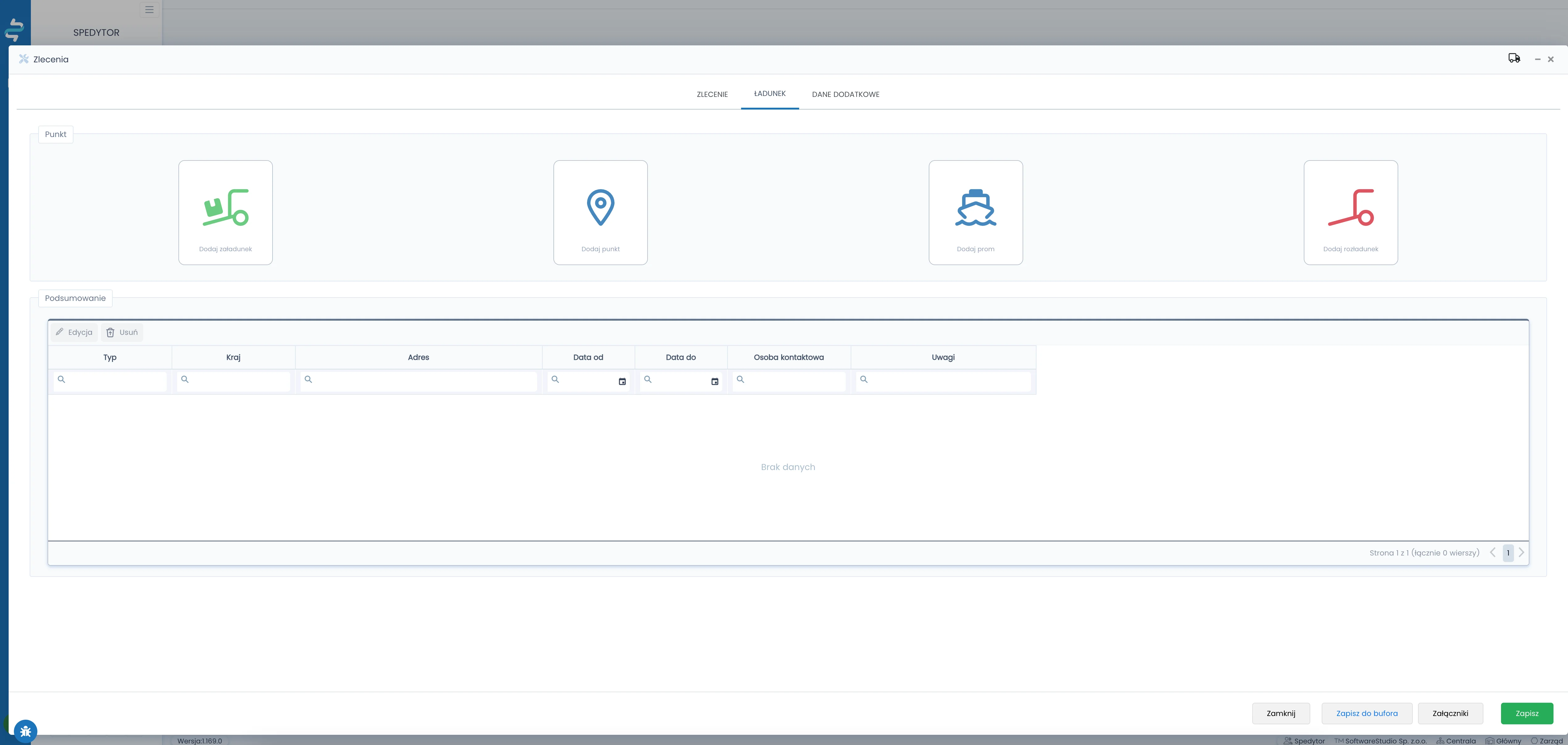
- Otwórz zlecenie i przejdź do zakładki Ładunek.
- Kliknij kafel operacji, na przykład „Dodaj załadunek”.
- W polu adresu wybierz punkt z listy POI zamiast wpisywać adres ręcznie.
- Ustaw okno czasowe tej dostawy (data od i do) oraz osobę kontaktową.
- Dodaj kolejne punkty, a ich kolejność popraw przyciskami „W górę” i „W dół”.
- Sprawdź przebieg przyciskiem „Pokaż mapę trasy”.
Przy przewozie całopojazdowym (FTL) trasa ma zwykle jeden załadunek i jeden rozładunek. Przy drobnicy (LTL) punktów jest wiele, a ładunek może zjeżdżać z auta częściami w kolejnych miejscach. Im więcej punktów w trasie, tym więcej adresów spedytor wybiera z bazy zamiast je przepisywać.
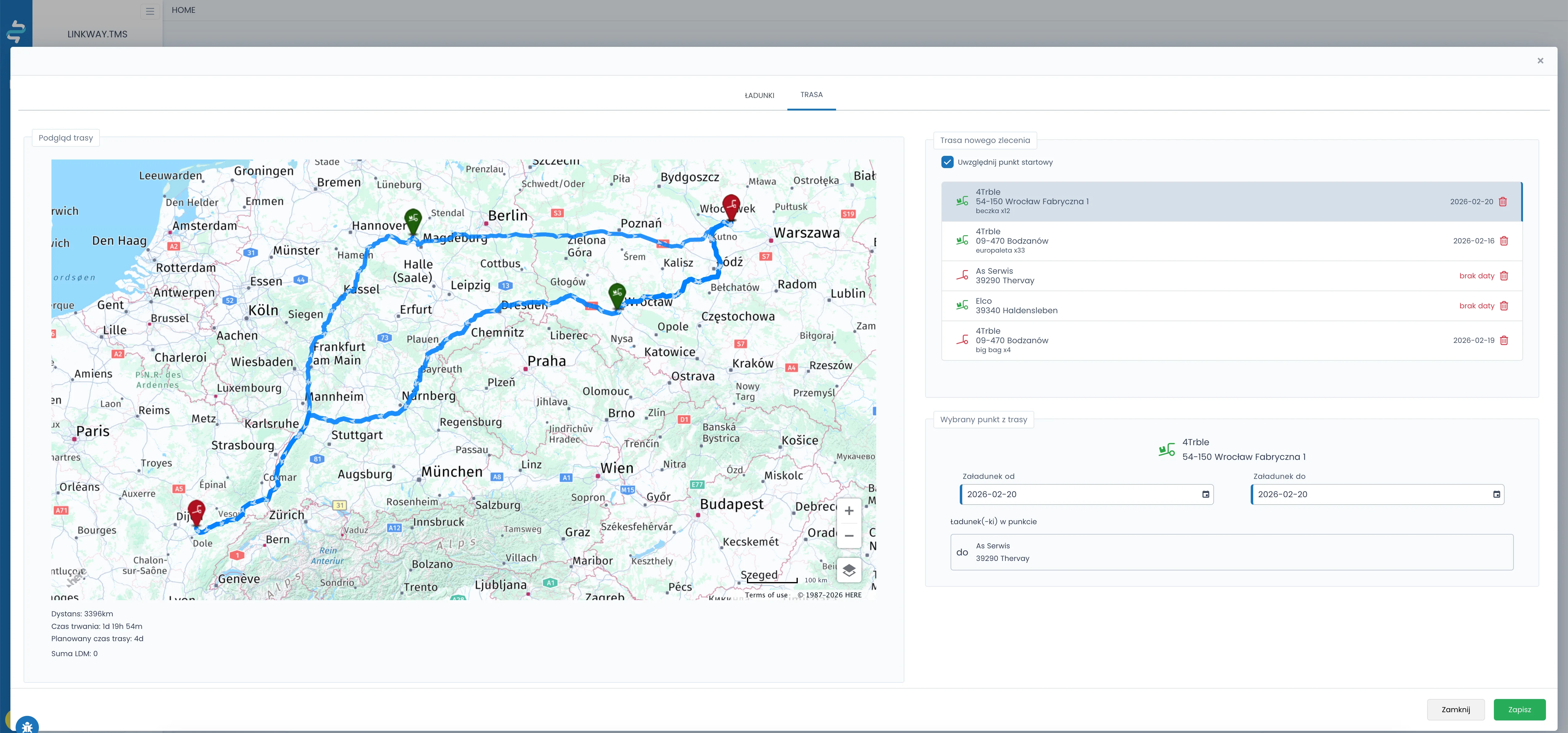
Na mapie trasy zielone pinezki oznaczają załadunki, a czerwone rozładunki. Pod mapą system podaje dystans i czas przejazdu, więc błędne współrzędne widać od razu jako nielogiczny objazd albo punkt w innym kraju. Punkty zleceń dyspozytor widzi też na mapie razem z pozycjami pojazdów z monitoringu GPS, co opisuje instrukcja podgląd zleceń i pojazdów na mapie.
Punkt w aplikacji kierowcy
Po wysłaniu zlecenia na telefon kierowca widzi w aplikacji linkway.TRACKER listę punktów trasy. Każdy punkt pokazuje kraj, kod pocztowy, miejscowość i ulicę, a po rozwinięciu także okna czasowe. Przycisk „Nawiguj do celu” prowadzi kierowcę do punktu. Adres i współrzędne w bazie muszą więc wskazywać miejsce, do którego ciężarówka ma faktycznie dojechać.
Jeśli wjazd dla ciężarówek jest od innej ulicy niż adres siedziby klienta, wskaż na mapie bramę wjazdową. Adres siedziby i opis dojazdu zapisz w uwagach. Taki punkt oszczędza kierowcy telefonu do biura na ostatnich kilometrach.
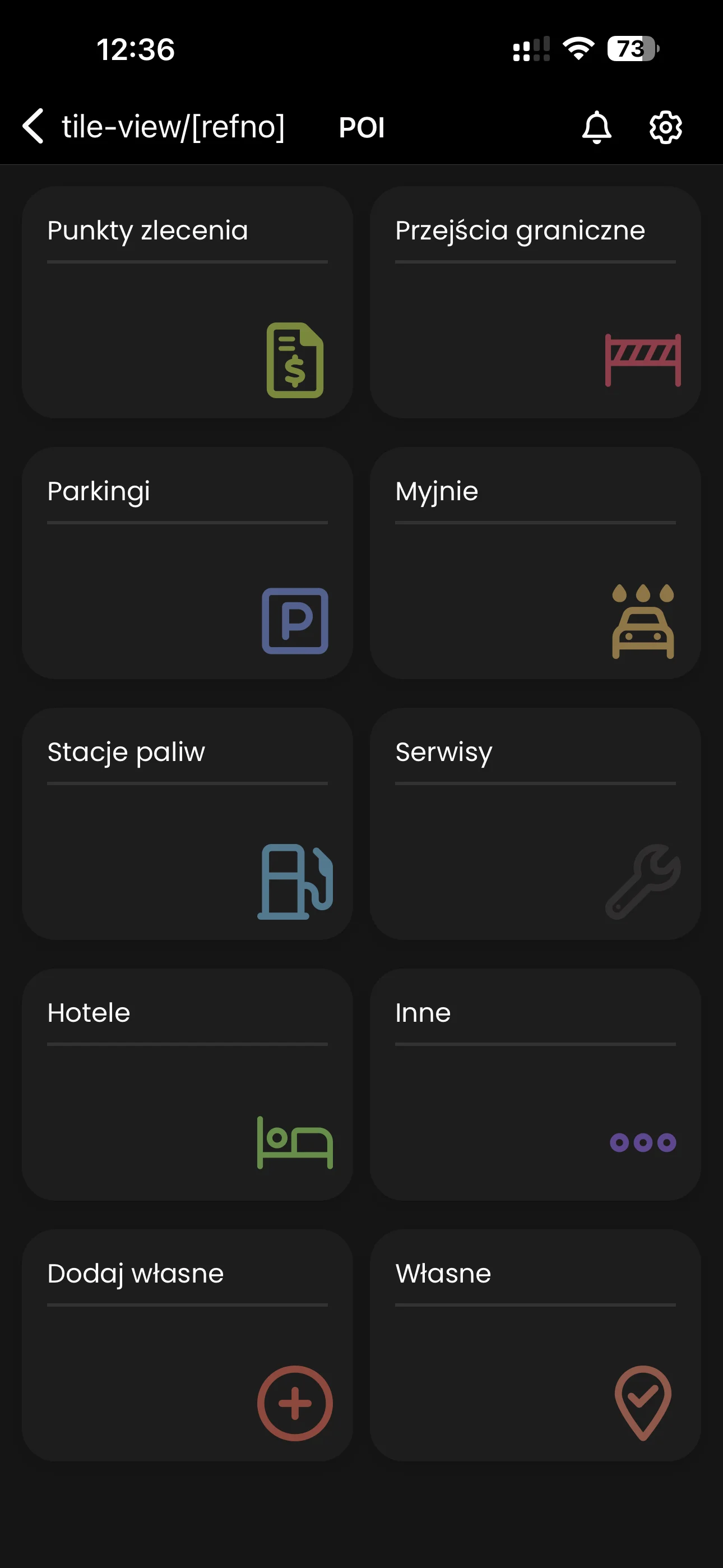
Aplikacja ma też osobny ekran POI z kategoriami: punkty zlecenia, przejścia graniczne, parkingi, myjnie, stacje paliw, serwisy, hotele i inne. Kierowca dodaje tam własne lokalizacje i wraca do nich w kategorii „Własne”. Miejsca, które kierowcy zgłaszają jako przydatne, na przykład parking przy magazynie klienta, warto dopisać do bazy firmy, żeby widzieli je także spedytorzy.
Porządek w bazie i duplikaty
Baza POI traci wartość, gdy to samo miejsce ma w niej kilka rekordów. Spedytor wybiera wtedy przypadkowy wpis, a każdy może mieć inne współrzędne albo nieaktualne uwagi. Porządek utrzymują proste zasady:
- Jedna konwencja nazw dla wszystkich: najpierw nazwa firmy, potem miejscowość.
- Filtr po kodzie pocztowym przed każdym dodaniem punktu.
- Przy duplikacie zostaje rekord z poprawnymi współrzędnymi i pełnymi uwagami, a drugi dostaje status nieaktywny.
- Okresowy przegląd: punkty, z których firma przestała korzystać, na przykład zamknięte magazyny, przechodzą w stan nieaktywny.
- Jedna osoba odpowiada za jakość bazy, a pozostali zgłaszają jej poprawki.
Usunięcie punktu jest nieodwracalne i wymaga potwierdzenia. Dezaktywacja zostawia rekord w bazie, więc w razie pomyłki wystarczy ponownie zaznaczyć pole „Aktywny”. Wpływ jakości danych na raporty i analizy opisuje artykuł o jakości danych w logistyce.
Typowe problemy z punktami POI
Błąd w punkcie wychodzi zwykle przy budowaniu trasy albo na mapie. Tabela łączy objaw z przyczyną i sposobem naprawy.
| Objaw | Przyczyna | Co zrobić |
|---|---|---|
| Punkt nie podpowiada się przy budowaniu trasy | Punkt jest nieaktywny albo zapisany pod inną nazwą | Znajdź go filtrem po kodzie pocztowym i sprawdź pole „Aktywny” |
| Pinezka stoi w centrum miejscowości | Geolokalizacja z niepełnego adresu | Uzupełnij ulicę z numerem albo wskaż punkt na mapie |
| Trasa ma nielogiczny objazd albo punkt leży w innym kraju | Zamienione szerokość i długość geograficzna albo błędny kraj | Popraw dane w bazie i ponownie otwórz mapę trasy |
| Kierowca trafia pod niewłaściwy wjazd | Współrzędne wskazują biuro klienta, a nie bramę dla ciężarówek | Wskaż bramę na mapie i opisz wjazd w uwagach |
| To samo miejsce ma dwa rekordy | Punkt dodany bez sprawdzenia bazy | Zostaw jeden rekord, a drugi dezaktywuj |
| Brak Bazy POI w menu | Rola bez dostępu do kartotek | Poproś administratora o uprawnienia |
Powiązane instrukcje
Baza POI zasila kilka innych obszarów systemu. Pełny spis zawiera strona Instrukcje linkway.TMS.
- Wymagania systemowe i logowanie - pierwsze logowanie oraz rola z dostępem do kartotek.
- Zarządzanie zleceniami - baza zleceń i praca na liście zleceń.
- Dział obsługi zleceń promowych - zlecenia z przeprawą promową w trasie.
- Menedżer floty - zadania i widoki roli odpowiedzialnej za pojazdy.
Opublikowano: . Aktualizacja: .
Utwórz konto
Możesz założyć bezpłatnie konto na naszej platformie Linkway i zacząć z nami współpracować.
O autorze
Mikołaj Siemiątkowski - Project Manager w firmie Linkway
Specjalista w zakresie zarządzania procesami i optymalizacji projektów. Absolwent studiów podyplomowych Big Data - Analytics & Society w Collegium Da Vinci oraz Zarządzania i Inżynierii Produkcji na Uniwersytecie Ekonomicznym w Poznaniu. Z wykształcenia inżynier projektowania mebli, w swojej pracy łączy techniczne podejście z analitycznym spojrzeniem na dane.